
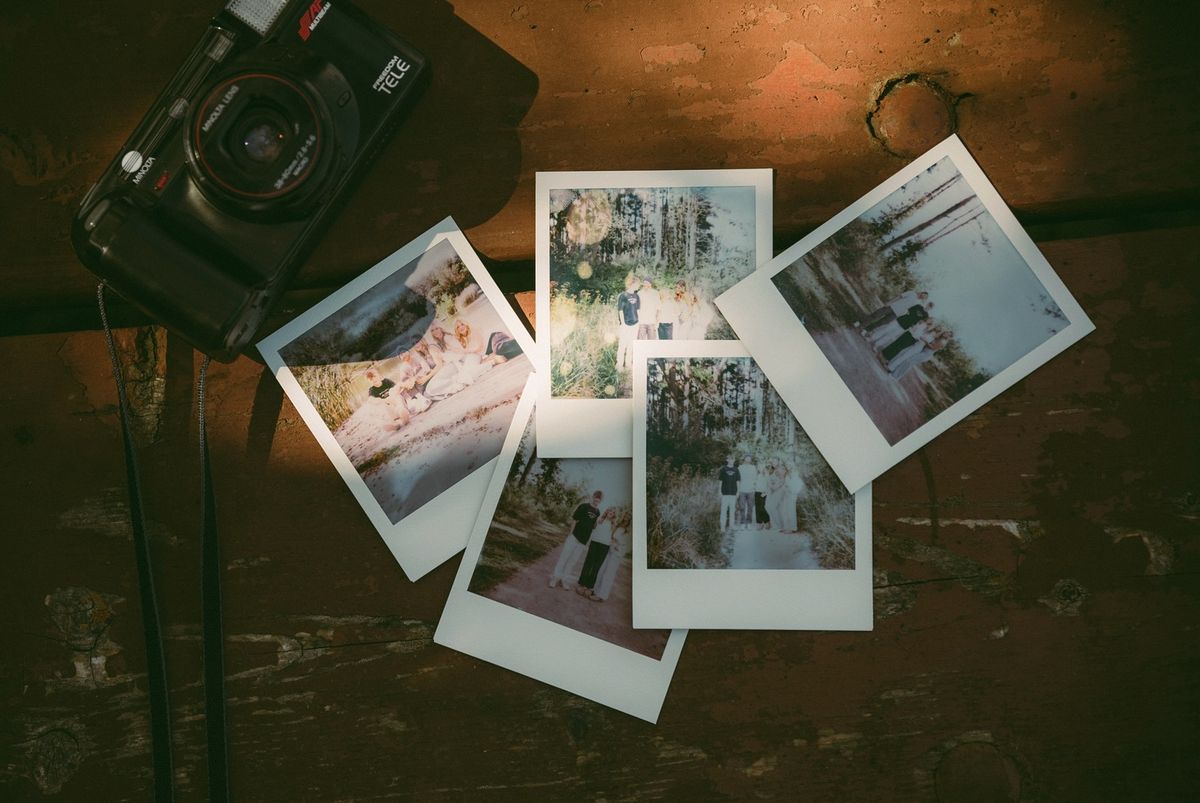
Foto polaroid punya daya tarik tersendiri. Bentuknya sederhana dengan bingkai putih khas, tetapi justru memberikan kesan vintage yang membuat hasil foto terlihat lebih menarik. Tidak heran kalau sampai sekarang cara membuat foto polaroid seperti ini masih banyak dicari, terutama untuk dijadikan dekorasi kamar, album kenangan, atau sekadar koleksi pribadi.
Polaroid sendiri sudah populer sejak beberapa dekade lalu. Dulu untuk mendapatkan hasil foto seperti ini, kita memang membutuhkan kamera khusus dan film polaroid yang harganya tidak bisa dibilang murah. Selain kameranya, film juga perlu dibeli secara berkala.
Namun sekarang kamu tidak harus memiliki kamera polaroid untuk mendapatkan hasil foto dengan tampilan serupa. Dengan printer, kertas foto, dan bantuan Microsoft Word, kamu bisa membuatnya sendiri di rumah. Membuat foto polaroid ini juga cukup sederhana dan bisa menjadi peluang usaha kecil-kecilan jika hasilnya menarik.
Cara Membuat Foto Polaroid Sendiri Dirumah
Sebelum mulai membuat foto, siapkan beberapa perlengkapan terlebih dahulu. Tidak harus semuanya mahal, yang penting sesuai dengan kebutuhan.
Beberapa peralatan yang bisa digunakan antara lain:
- Printer inkjet, untuk mencetak desain foto.
- Tinta dye based, terutama jika ingin mendapatkan hasil warna yang cerah dan tahan lama.
- Kertas laminasi dingin, baik glossy maupun doff, untuk membantu melindungi permukaan foto.
- Glossy photo paper, yaitu kertas khusus untuk mencetak foto.
- Gunting dan penggaris, untuk memotong hasil cetakan supaya ukurannya rapi.
- Foto yang akan dicetak, pilih foto dengan kualitas cukup baik agar hasil akhirnya tidak pecah.
1. Buat Template Foto Polaroid
Setelah perlengkapan siap, langkah berikutnya adalah membuat template. Template ini berfungsi sebagai bingkai yang nantinya menjadi ciri khas foto polaroid.
Kamu bisa membuat bingkai sendiri menggunakan Microsoft Word. Ukurannya juga dapat disesuaikan dengan kebutuhan. Misalnya, kamu ingin menggunakan ukuran foto sekitar 8 x 5 cm.
Kalau ingin mencetak beberapa foto sekaligus dalam satu lembar, buat beberapa kotak dengan ukuran yang sama. Dengan begitu, penggunaan kertas bisa lebih hemat dan proses pemotongannya juga lebih mudah.
2. Masukkan Foto ke Microsoft Word
Setelah template tersedia, kamu bisa mulai memasukkan foto ke dalam bingkai menggunakan Microsoft Word.
Berikut langkah sederhananya:
- Buka Microsoft Word pada komputer atau laptop.
- Buat atau buka template polaroid yang sudah disiapkan.
- Pilih kotak atau bentuk yang akan digunakan sebagai tempat foto.
- Klik kanan pada kotak tersebut, lalu pilih Format Shape.
- Cari bagian Picture or Texture Fill.
- Pilih opsi Insert atau File, kemudian cari foto yang ingin digunakan.
- Sesuaikan posisi dan ukuran foto agar terlihat pas di dalam bingkai.
- Ulangi langkah tersebut sampai semua kotak pada template terisi.
Jika foto terlihat terlalu besar, terlalu kecil, atau posisinya kurang pas, kamu bisa mengatur kembali bagian gambar pada pengaturan format shape. Pastikan setiap foto sudah terlihat rapi sebelum masuk ke tahap pencetakan.
3. Cetak Foto Polaroid
Setelah seluruh desain selesai, sekarang waktunya mencetak. Sebenarnya proses cetaknya tidak jauh berbeda dengan mencetak dokumen biasa. Perbedaannya hanya terletak pada jenis kertas yang digunakan.
Pastikan printer sudah terhubung dengan komputer dan tinta masih tersedia. Kemudian masukkan glossy photo paper ke dalam printer sesuai arah yang dianjurkan.
Sebelum mencetak dalam jumlah banyak, sebaiknya lakukan satu kali percobaan terlebih dahulu. Hal ini penting untuk memastikan ukuran foto, posisi bingkai, dan kualitas warna sudah sesuai dengan yang kamu inginkan.
Kalau hasil percobaan sudah pas, kamu bisa melanjutkan mencetak seluruh desain.
4. Laminasi Foto agar Lebih Awet
Setelah foto selesai dicetak, jangan langsung dipotong jika kamu ingin memberikan perlindungan tambahan. Foto bisa dilaminasi menggunakan laminasi dingin agar permukaannya lebih terlindungi dari goresan atau terkena air.
Caranya juga cukup sederhana. Lepaskan sedikit bagian pelindung laminasi, kemudian tempelkan secara perlahan pada permukaan foto. Gunakan penggaris untuk membantu meratakan laminasi supaya tidak muncul gelembung udara.
Lakukan secara perlahan dari satu sisi menuju sisi lainnya. Jangan terburu-buru karena pemasangan yang terlalu cepat bisa membuat hasil laminasi kurang rapi.
5. Potong Foto Sesuai Ukuran
Tahap terakhir adalah memotong foto sesuai dengan garis atau ukuran bingkai yang sudah dibuat.
Gunakan penggaris sebagai panduan agar potongannya lurus. Jika menggunakan gunting, lakukan dengan perlahan supaya bagian pinggir foto tidak ikut terpotong atau menjadi tidak rata.
Setelah semua foto selesai dipotong, kamu sudah mendapatkan hasil foto dengan tampilan ala polaroid.
Membuat Foto Polaroid Untuk Koleksi Pribadi
Membuat foto polaroid sendiri bukan hanya cocok untuk kebutuhan pribadi. Jika kamu sudah terbiasa dengan proses desain, cetak, laminasi, dan pemotongan, keterampilan tersebut juga bisa dikembangkan menjadi usaha kecil.
Kamu bisa menawarkan jasa cetak foto polaroid untuk teman, acara ulang tahun, wisuda, pernikahan, photobooth, hingga hadiah untuk orang terdekat. Modalnya pun bisa disesuaikan dengan peralatan yang sudah tersedia.
Jika kamu hanya ingin koleksi foto polaroid di dinding kamar juga sangat bagus. Apalagi jika kamu tambahkan lampu maka hasilnya lebih estetik.
Kesimpulan
Cara membuat foto polaroid ternyata tidak harus menggunakan kamera dan film khusus. Dengan Microsoft Word, printer, kertas foto, serta beberapa perlengkapan sederhana, kamu sudah bisa menghasilkan foto dengan bingkai khas polaroid sendiri.
Mulai dari menyiapkan foto, membuat template, memasukkan gambar ke Microsoft Word, mencetak, melakukan laminasi, sampai memotong hasilnya bisa dilakukan secara bertahap. Selain hemat untuk koleksi pribadi, cara ini juga bisa menjadi ide usaha sederhana jika ditekuni dengan serius.